
Dalam dunia bisnis yang serba cepat, pengelolaan data yang efisien dan aman menjadi kunci keberhasilan. Salah satu langkah penting dalam pengelolaan data adalah membuka database dengan benar, terutama jika Anda menggunakan Accurate 5. Banyak pengguna yang masih bingung tentang cara membuka database di komputer lokal, padahal langkah ini cukup sederhana jika Anda memahami prosesnya.
Cara Membuka Database di Komputer Lokal pada Accurate 5
Anda dapat membuka Database Accurate di komputer Lokal dengan mengikuti langkah-langkah berikut ini:
- Buka program Accurate, dengan cara klik Menu Start Windows – All Programs – CPSSoft – Accurate V5 kemudian klik icon Accurate
- Setelah membuka program Accurate, Anda dapat membuka Database Accurate Anda dengan cara:
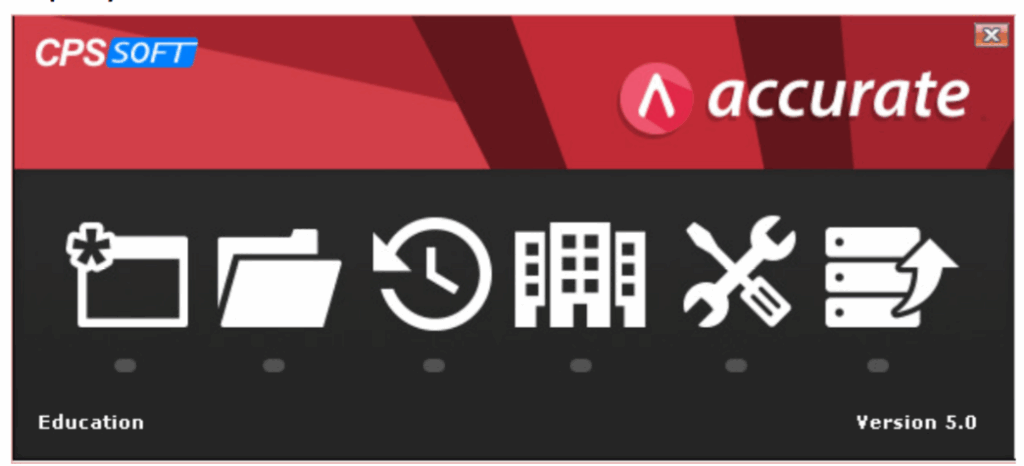
- Pada tampilan “Welcome To Accurate”, klik pilihan Open Existing Company.
-
Pada saat Anda meng-klik Open Existing Company, Accurate
secara otomatis akan menampilkan window Open Database.
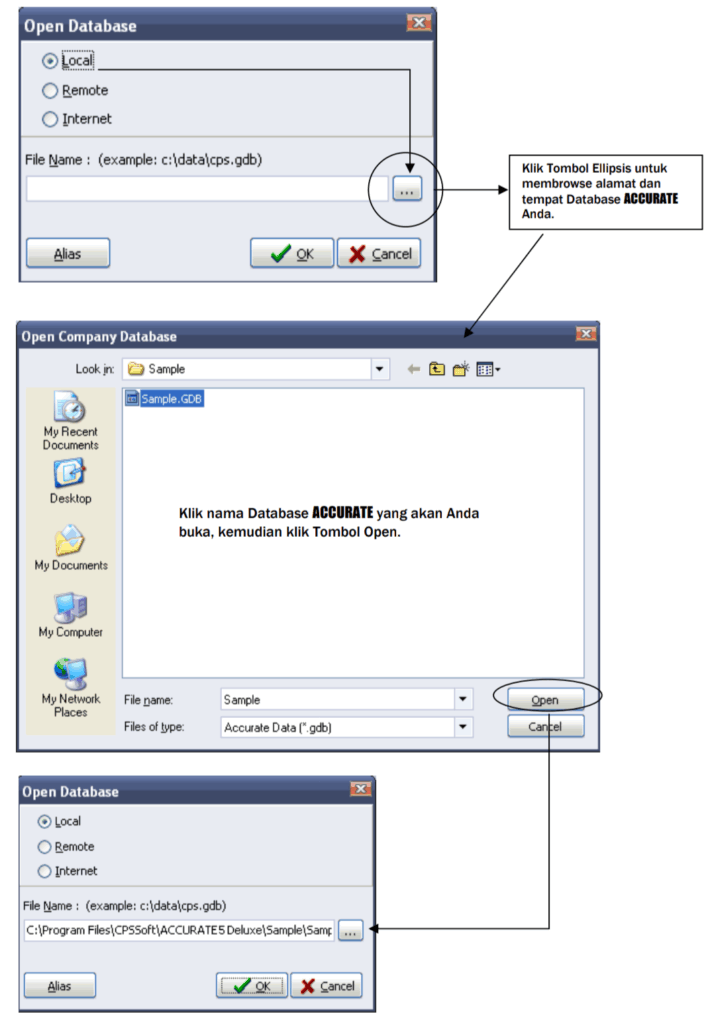
Karena database Accurate yang akan Anda buka terletak di PC
Lokal Anda, maka pada window Open Database centang check box
Lokal, kemudian pada kolom File Name ketikkan path alamat
database Anda dan nama database Accurate Anda. Atau Anda
dapat mengisi kolom File Name dengan klik tombol Elipsis
… lalu browse alamat dan tempat database Accurate Anda. Setelah kolom File Name pada window Open Database terisi dengan alamat dan nama Database Anda, selanjutnya klik Tombol OK untuk membuka Database.
- Accurate akan menampilkan window login untuk masuk ke dalam Database Accurate Anda. Silahkan login dengan mengetikkan user name dan password Anda.
Tips Tambahan
- Simpan Database di Drive Non-System: Disarankan untuk menyimpan database di drive selain C: (misalnya D: atau E:) pada komputer Anda untuk menghindari kehilangan data jika sistem operasi perlu diinstal ulang.
- Gunakan Nama Folder yang Jelas: Buat folder khusus di komputer untuk menyimpan database Accurate, misalnya Database_Accurate, agar mudah ditemukan.
- Backup Secara Berkala: Lakukan backup database secara rutin untuk menghindari kehilangan data akibat kerusakan atau kesalahan sistem.
Ingin Menguasai Accurate 5 Lebih Dalam?
Mengelola database hanyalah salah satu dari banyak fitur yang ditawarkan oleh Accurate 5 Untuk memaksimalkan penggunaan software ini dalam bisnis Anda, kami mengajak Anda untuk mengikuti pelatihan profesional bersama accurate Consultant
Dengan bimbingan dari para ahli berpengalaman, Anda akan mendapatkan pemahaman mendalam dan keterampilan praktis dalam mengelola berbagai transaksi bisnis menggunakan Accurate 5.
Jangan lewatkan kesempatan ini untuk meningkatkan efisiensi dan akurasi pengelolaan bisnis Anda. Hubungi customer service kami sekarang juga untuk mendapatkan informasi lebih lanjut dan jadwal pelatihan. Bersama, kita wujudkan pengelolaan bisnis yang lebih baik dengan Accurate 5!